Napiš, na čem chceš pracovat, a malá kreslená kočka si sedne do rohu obrazovky. Když odběhneš k rozptýlení, připomene ti práci, nebo ho rovnou zavře. Jedním klikem ho zase vrátíš.
V horní liště Macu i v iPhonu · macOS 14 a novější · Bez účtu, data zůstávají v tvých zařízeních
Pohlaď mě a zapředu.
Odběhneš? Všimne si toho
Otevřeš si při práci sociální síť nebo videa. Co udělá potom, je na tobě.
Společnost: otevřeš si videa a ona si to jen zapíše do shrnutí.
První kapitola – konceptVidea
videa.exampledocs.example/prvni-kapitola
První kapitola
Zapsáno do shrnutí: Videa
Zpátky k práci? „Napsat první kapitolu“
Zpátky k práciTohle je práce
Panel jsem odnesla.
Přines to zpátky
Tři kroky a jdeš na to
1
Napiš, na čem pracuješ
2
Vyber, jak přísná má být
3
Vyber místo a jeho zvuk, nebo rovnou začni
FinderSouborÚpravyZobrazení9:41
SoustředěníPauza✦ Lv 3
Bez štítku
Do čeho se teď pustíme?
−25:00+
Pošťouchne tě zpátky
Pustit se do toho
Sedm míst, kde s tebou pracuje
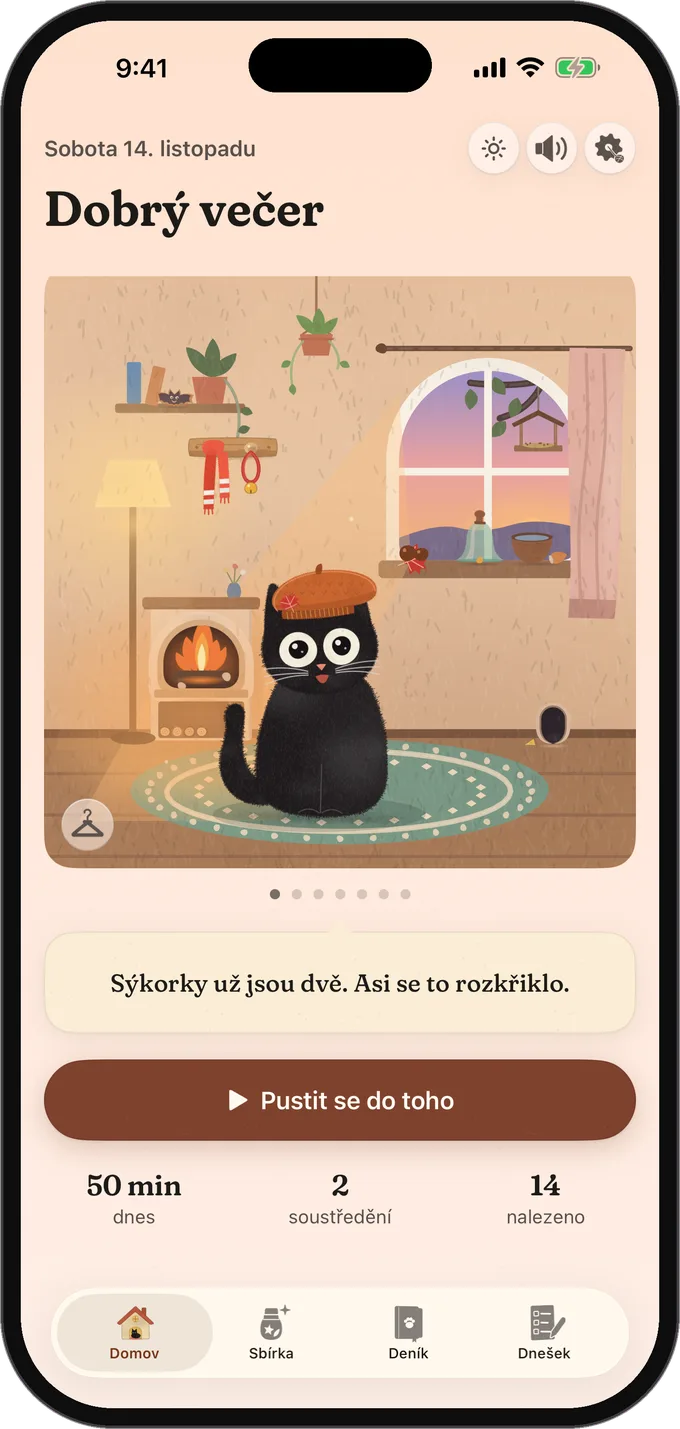
Každé má svůj zvuk a jde s denní dobou i ročním obdobím. Na iPhonu mezi nimi přejedeš prstem, na Macu klikneš na šipku.
Její pokojíček
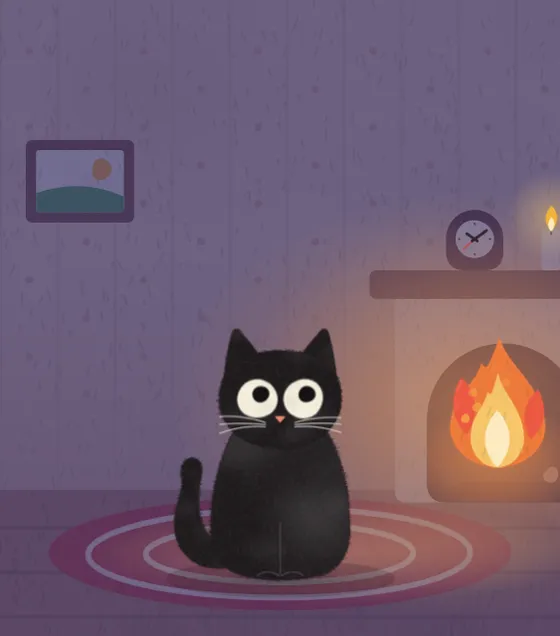
U krbu
Letní déšť
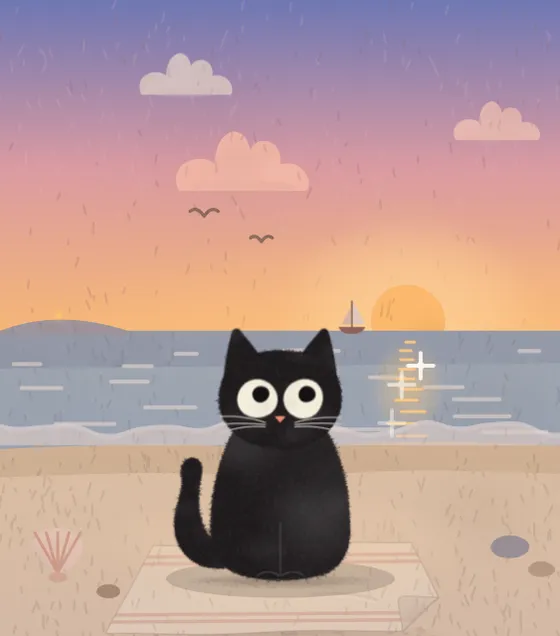
U moře
Louka
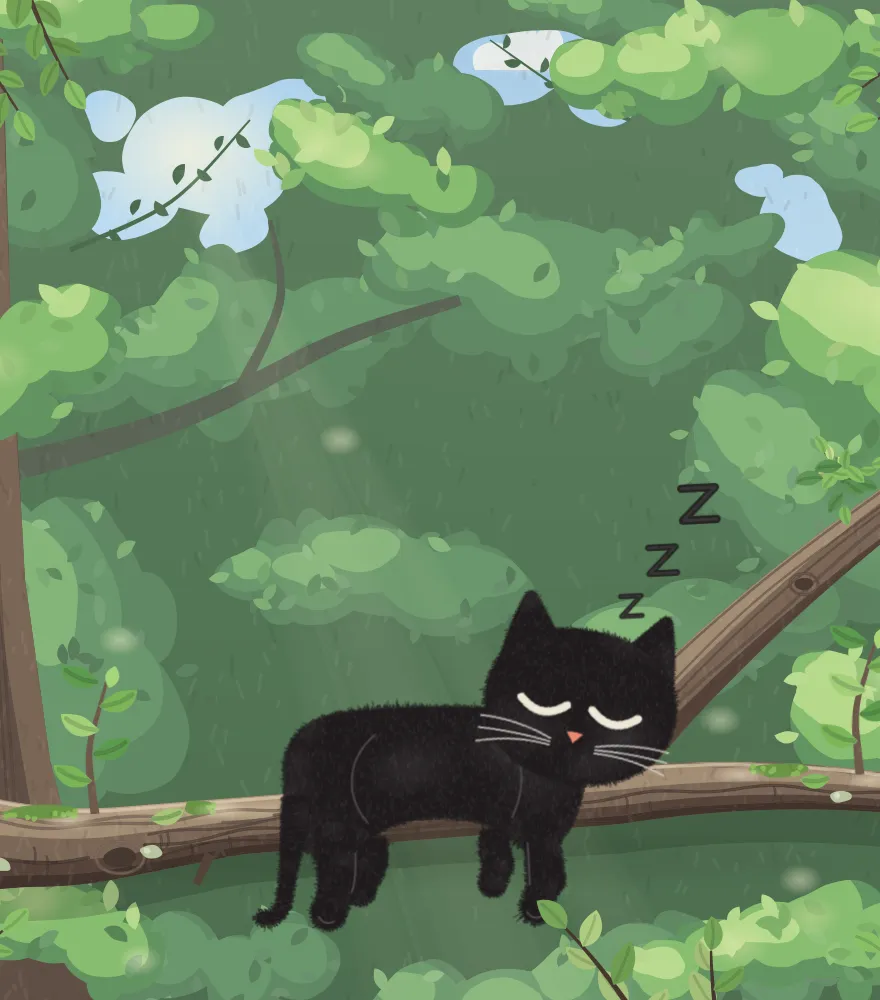
Nahoře ve stromě
Noční okno
Kreslená jako obrázková knížka Živá jako kočka
Polož na ni kurzor a ona přede, otře se ti o ruku a nakonec se rozteče na bok. A převléká se podle ročního období.
Převléká se podle ročního období
Červená mašle, věneček z kytiček, slaměný klobouk, pletený baret a kousky, které přinese čas spolu. Zůstanou jí navždy.
Nechceš je? V Nastavení je vypneš volbou Sezónní oblečky.
Kočka i v kapse
Vezmeš do ruky iPhone a kočka na něj přeskočí. Odložíš ho a vrátí se na Mac.
Míří do App Storu. Zapiš se a dozvíš se to mezi prvními.
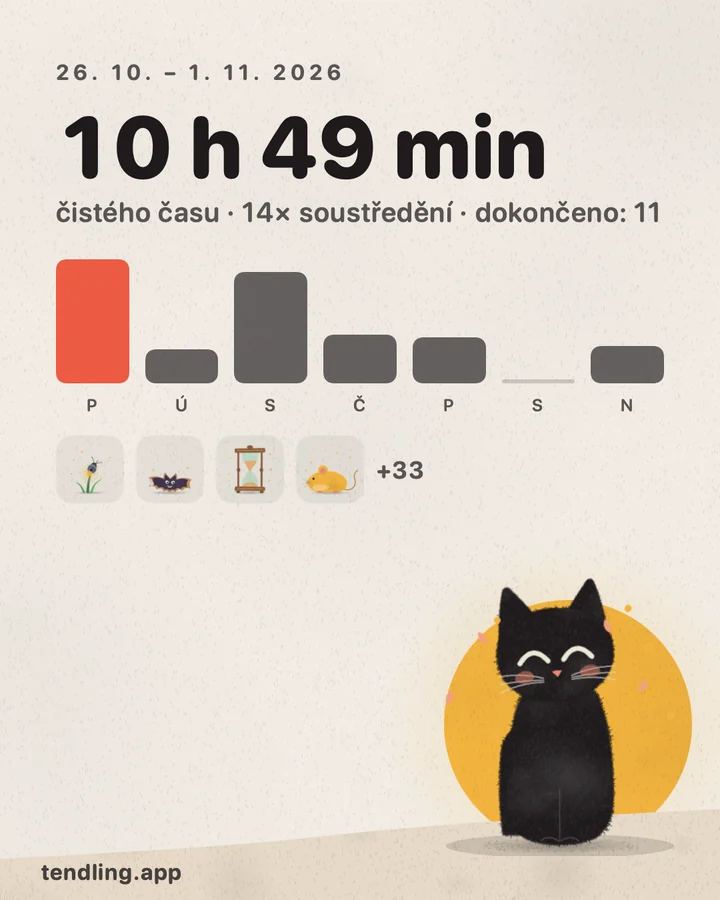
Tvůj týden na jednom obrázku
Přehled ti z týdne udělá kartu, kterou si necháš, nebo pošleš. Odejdou jen čísla a jen když ji pošleš.
Nikdy na ní není úkol, štítek, aplikace ani web
Kalendář ukáže, kolik se vejde do další události
Pravým kliknutím na ikonku v liště začneš znovu nebo si dáš pauzu
Všechno zůstává v tvých zařízeních
Žádný účet, žádné sledování.
Jen v tvých zařízeních
V Macu, a když propojíš iPhone, i v něm. Nic se nenahrává.
Bez sledování
Žádná telemetrie, analytika ani účet.
Žádné úhozy ani snímky
Ani obsah stránek a dokumentů.
Počasí, jen když chceš
Vypnuté, dokud ho nezapneš. Poloha zhruba na 10 km.
Export i smazání
Všeho, kdykoli, v Nastavení.
Schováš ji jednou zkratkou
Než začneš sdílet obrazovku.
Časté otázky
Na jakých Macích běží?
Na každém Macu s macOS 14 a novějším, s čipem Apple i s Intelem.
Blokuje weby?
Ne, nic neblokuje. V režimu Zavření může zavřít panel nebo okno, které tě odvedlo – jen v aplikacích, které povolíš, a vždycky to jde vrátit. Připnutý panel nezavře nikdy. Hru jen schová (jako ⌘H), nikdy ji neukončí. Zavírání jde v Nastavení úplně vypnout.
Můžu přijít o neuloženou práci?
Je udělaný tak, aby se to nestalo. Nezavře panel, do kterého právě píšeš. Okno zavírá jeho vlastním tlačítkem, takže aplikace, které se ptají „Uložit změny?“, se zeptají i teď. Každé zavření jde 30 minut vrátit.
Potřebuje nějaká oprávnění?
Jen na některé věci. Časovač, zvířátko i zvuky žádná nepotřebují. Aby Tendling poznal, na jakém webu jsi, macOS se tě u každého prohlížeče jednou zeptá, jestli smí číst otevřený panel. K zavírání potřebuje oprávnění Zpřístupnění. Bez něj se místo zavírání jen ptá.
Uvidí ji ostatní, když sdílím obrazovku?
Můžou. Než začneš sdílet, schovej ji jednou zkratkou, nebo zapni soukromý režim.
Je i appka pro iPhone?
Ano, míří do App Storu. Propojí se s Tendlingem na Macu přes tvou Wi-Fi, šifrovaně, bez účtu a bez serveru: pustíš se do práce na telefonu a Mac to pohlídá. Data zůstávají jen v těch dvou a funguje i bez Macu. Víc o ní
Je tam i pes?
Ano. Vybrat si můžeš kočku, psa nebo kočkopsa. Každý má vlastní scény a úlovky.
Je to předplatné?
Ne. Zaplatíš $5 jednou a máš ho napořád, včetně všech aktualizací 1.x. Když ti nesedne, do 14 dnů ti vrátíme celou částku.
Proč macOS píše, že Tendling nemůže ověřit?
Apple Tendling zatím notářsky neověřil. Když poprvé otevřeš novou verzi, macOS chce potvrzení v Nastavení systému → Soukromí a zabezpečení → Přesto otevřít. Zabere to minutu a Podpora tě tím provede.
Něco nefunguje. Kam se obrátit?
Mrkni do Podpory, nebo v aplikaci zvol Nahlásit chybu. Otevře se krátký formulář a pak e-mail ve tvé vlastní poštovní aplikaci, který si před odesláním přečteš.
Pusť si ji k sobě na Mac
Stáhni si Tendling, napiš, na čem pracuješ, a nech ji uvelebit se v rohu obrazovky.